
Guía para decidir mejor
Cómo configurar caché en WordPress según el servidor
Antes de activar otro plugin, averigua qué capa de caché sirve tu HTML y qué páginas nunca deben mostrarse a otro usuario.
Para configurar caché en WordPress, empieza por averiguar quién está sirviendo el HTML: un plugin, el servidor, un proxy o una CDN. Activar otro complemento sin conocer esa capa puede duplicar trabajo y mostrar contenido antiguo o privado. Elige una estrategia de caché de página, excluye rutas dinámicas y comprueba que la invalidación funciona.
Las capas no son intercambiables
La caché de página guarda HTML; la de objetos evita repetir ciertas consultas; OPcache conserva bytecode PHP y la del navegador reutiliza archivos estáticos. La documentación de WordPress distingue estas capas: activar WP_CACHE no instala por sí solo Redis ni una caché de página.
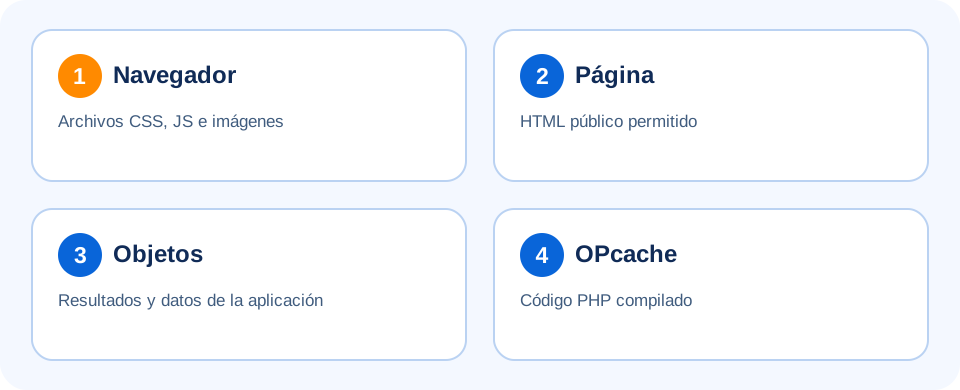
Decide según el servidor real
| Entorno | Primera comprobación | Decisión prudente |
|---|---|---|
| LiteSpeed u OpenLiteSpeed con caché habilitada | Confirma con el proveedor y verifica cabeceras X-LiteSpeed-Cache cuando correspondan. | Evalúa LiteSpeed Cache como interfaz de esa caché; no actives otra caché completa sin plan de compatibilidad. |
| Apache o NGINX sin caché gestionada | Comprueba si ya hay plugin o proxy. | Usa una solución de caché de página compatible y prueba purga tras cambios. |
| Hosting gestionado, Varnish o CDN con HTML cacheado | Pregunta quién purga cada capa y qué páginas excluye. | No superpongas reglas de HTML sin verificar sesiones, variantes y purga. |
La FAQ de LiteSpeed aclara que sus funciones de caché de página requieren un servidor LiteSpeed compatible o QUIC.cloud; sus funciones de optimización pueden funcionar con otros servidores. No se deduce la tecnología de IDEIHOSTING por el nombre de un plan.
Configura, prueba y documenta
- Haz copia y anota qué cachés están activas. En staging, desactiva el segundo plugin de caché completa antes de probar otro; no elimines datos sin saber quién los usa.
- Aplica caché a páginas públicas y revisa exclusiones de carrito, checkout, cuenta, sesiones y contenido por usuario, idioma o moneda. WooCommerce puede necesitar reglas adicionales según extensiones.
- Visita una URL pública en incógnito dos veces y mira cabeceras, respuesta y contenido. Una cabecera ausente no demuestra por sí sola que no haya caché: pregunta al proveedor por su implementación.
- Edita una página de prueba y confirma cuándo aparece la versión nueva. Después comprueba desde una sesión iniciada y otra anónima que ninguna ve datos de la otra.
- Registra quién purga plugin, proxy y CDN cuando se publica o cambia un producto. Deja una forma de desactivar o vaciar cada capa si aparece un error.
Ejemplo: una tienda puede servir fichas de producto desde caché, pero no debe mostrar un carrito ajeno. Tanto WP Rocket como LiteSpeed Cache documentan exclusiones de carrito y checkout; prueba también plugins de moneda, precios o listas personalizadas. Para elegir entre herramientas, sigue la comparativa específica.
Antes de una campaña, revisa la caché pública y las rutas dinámicas bajo carga. Si el formulario de compra tarda, mide cada fase del checkout sin cachear datos de un comprador.
En una tienda, verifica la exclusión con dos sesiones independientes en carrito y checkout; una regla configurada no demuestra por sí sola que todas las capas la respeten.
Caché de página, objetos y navegador: elige por síntoma
Una página pública repetida puede beneficiarse de HTML cacheado; una cuenta iniciada puede necesitar caché de objetos para lecturas de WordPress; imágenes, CSS y fuentes reutilizables dependen de cabeceras y caché del navegador. No apliques la misma caducidad a todos. La guía de rendimiento de WordPress distingue estos mecanismos, y la guía de Redis profundiza en persistencia de objetos.
| Si observas | Revisa primero | Evita |
|---|---|---|
| Portada pública tarda en generar HTML | Caché de página y purga. | Cachear cuenta o checkout. |
| Área autenticada repite consultas | Consultas y caché de objetos. | Servir HTML de otro usuario. |
| Archivos estáticos se descargan en cada visita | Cabeceras de navegador y nombres versionados. | Caducidad larga sin estrategia de cambio. |
Si el síntoma es una versión vieja, sigue la secuencia para localizar la capa culpable. Así mantienes una configuración entendible y puedes revertir una regla sin apagar toda la web.